Relatórios e exportação
O painel responde «como está a obra?». Esta tela responde «o que eu mando para a contabilidade?». São perguntas diferentes e a resposta sai em arquivos diferentes.
Os relatórios
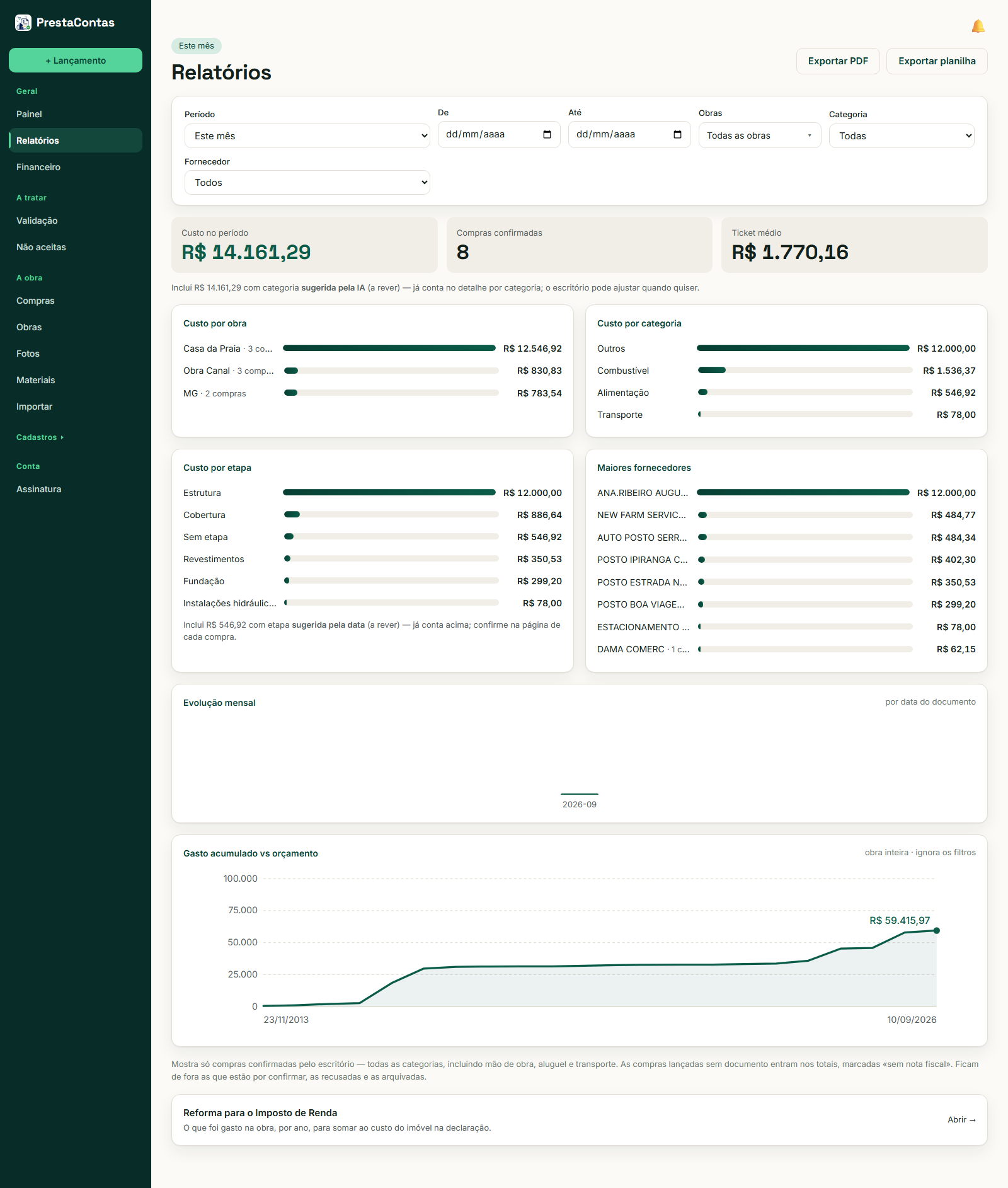
Os filtros são mais finos do que os do painel: além de período e obra, dá para filtrar por categoria e por fornecedor, ou dar uma data de e até à mão. Tudo o que está abaixo obedece ao filtro — e o que sair na exportação é exatamente o que está na tela.
Os três blocos: custo por obra, por categoria e por etapa. Clicar numa obra filtra por ela.
Quando alguma parte do total veio de categoria sugerida pela leitura, a tela diz quanto é. Esse valor já conta — a frase existe para você saber o quanto do detalhe ainda é palpite.
Exportar para a contabilidade
Os dois botões do topo abrem uma tela de confirmação. Ela mostra exatamente o que vai sair — obra, período, categoria, fornecedor, quantas compras e quanto — antes de gerar o arquivo.
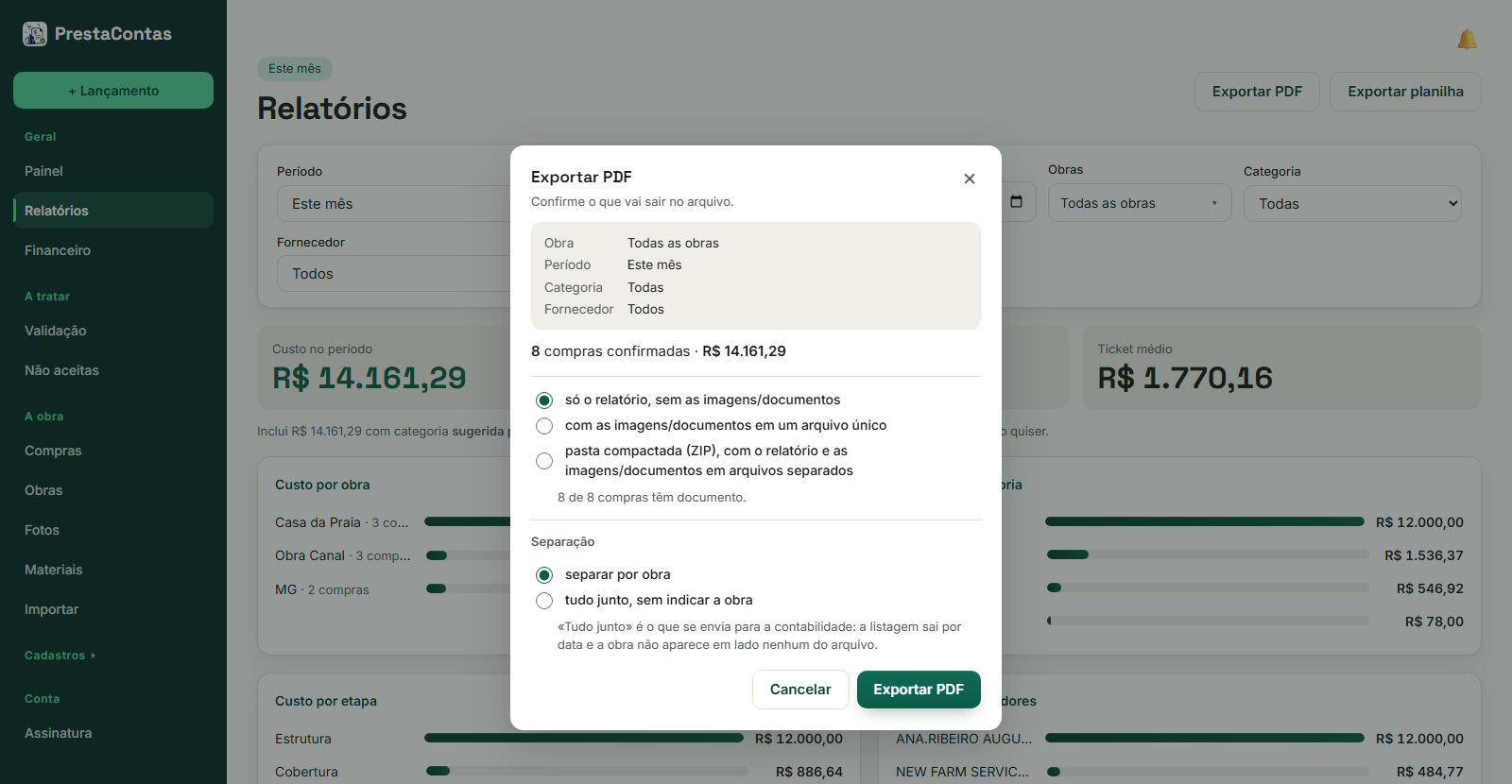
As três formas do PDF
| Forma | Quando usar |
|---|---|
| Só o relatório | Para ler e arquivar. Leve, abre na hora. |
| Com as imagens em um arquivo único | Um PDF só, com cada documento depois da sua linha. As imagens são reduzidas para caber. É o formato de mandar por e-mail. |
| Pasta compactada (ZIP) | O relatório mais os documentos separados, no formato e na qualidade originais, um por lançamento. É o formato de quem vai arquivar documento por documento. |
A tela também diz quantas das compras têm documento. As que não têm entram na listagem do mesmo jeito, marcadas «sem doc.» — o relatório não esconde um gasto por ele não ter papel.
Separar por obra, ou não
Esta é a escolha que costuma passar despercebida e é a mais importante das duas:
- Separar por obra — a listagem sai agrupada, cada gasto com a sua obra à vista. É o que você usa para conferir internamente.
- Tudo junto, sem indicar a obra — a listagem sai por data e a obra não aparece em lado nenhum do arquivo. É o que se manda para fora: a contabilidade precisa das notas do mês, não do seu centro de custo.
A planilha
Exportar planilha gera um CSV com uma linha por compra, obedecendo ao mesmo filtro. É o formato de quem vai continuar a conta noutro lugar.
Reforma para o Imposto de Renda
Só no Brasil. Em Portugal o regime é outro (mais-valias, encargos de valorização) e a mesma tela traduzida seria falsa — por isso ela nem aparece numa conta portuguesa.
Reforma com nota fiscal pode ser somada ao valor do imóvel na declaração — e o imposto sobre o ganho, no dia da venda, incide sobre uma diferença menor. Como cada gasto entra na declaração do ano em que foi feito, guardar desde o começo é o que importa.
Na tela de Relatórios há o cartão «Reforma para o Imposto de Renda». Ele abre outro relatório, por obra e por ano:
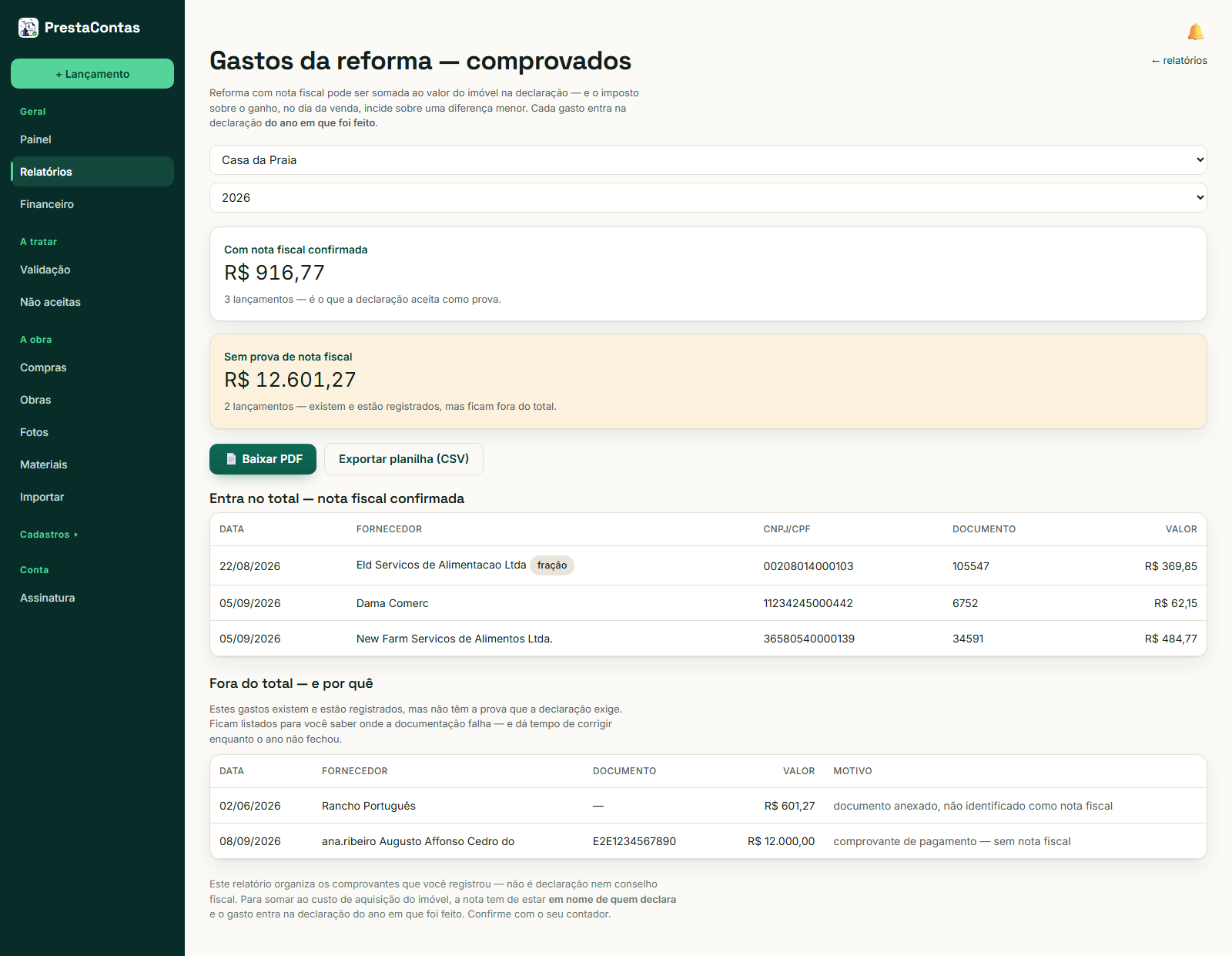
O que ele faz de diferente de todos os outros: separa em dois totais.
- Com nota fiscal confirmada — é o que a declaração aceita como prova. Sai com data, fornecedor, CNPJ, número do documento e valor, que é exatamente o que a declaração pede.
- Sem prova de nota fiscal — os gastos existem e estão registrados, mas ficam fora do total. E cada linha diz o motivo: «sem documento», «documento anexado, não identificado como nota fiscal».
Essa segunda lista é a parte útil: ela mostra onde a documentação falha enquanto o ano ainda não fechou, com tempo de pedir a nota ao fornecedor. Um relatório que simplesmente omitisse esses gastos deixaria você achando que está tudo certo.
Sai em PDF e em planilha (CSV).
Isto organiza, não declara. Para somar ao custo de aquisição do imóvel, a nota tem de estar em nome de quem declara. Quem declara é você, com o seu contador — o PrestaContas guarda e organiza os comprovantes.
O CSV de uma obra só
Na tela de Obras, cada linha tem um link CSV que baixa aquela obra sozinha, sem passar por filtro nenhum.
O relatório pelo WhatsApp
Quem não está no painel — o comprador na obra, o cliente — pede o relatório escrevendo relatório na conversa e recebe o PDF ali mesmo. Está explicado em Enviar pelo WhatsApp.