O produto por dentro
O painel, tela a tela
O WhatsApp é só a porta de entrada. Quem organiza a obra trabalha aqui — e é isto que aparece na tela desde o primeiro gasto — com ou sem nota fiscal.
Nove passos: do documento que chega ao cliente que acompanha.
01 · Chega
Pelo site ou pelo WhatsApp, você escolhe
Quem está no escritório sobe o arquivo ou digita. Quem está na rua manda a foto pelo WhatsApp, sem instalar nada e sem criar login. Os dois caminhos terminam no mesmo lugar: a nota dentro do sistema, à espera de conferência.
- Pela tela: arraste a nota fiscal, o recibo ou o PDF — a IA lê e preenche.
- Sem documento? Informe à mão — mão de obra, aluguel e o resto que não gera nota.
- Pelo WhatsApp: o usuário fotografa e pronto. O gasto já entra; obra, etapa e descrição cabem numa tela só, dentro da conversa.
Novo lançamento
Como quer registrar este gasto?
Venha de onde vier, a nota entra com o documento anexado — e nenhuma delas conta no custo antes de alguém confirmar.
 PrestaContasonline
02 · Confere
Nada entra no custo sem alguém dizer sim
O que a equipe manda pelo WhatsApp para nesta fila — só o que o próprio dono envia, com a obra certa, entra direto. A IA já leu o valor, o fornecedor, a data e os itens; falta a única coisa que ela não decide sozinha: a que obra aquilo pertence.
- A nota abre preenchida: fornecedor, número, data e itens já lidos.
- Você escolhe a obra e a categoria e valida em dois cliques.
- Se um gasto parecido já entrou, a tela avisa antes de duplicar.
Fila de validação
Ver todas as compras03 · Ajusta
Ajustar um lançamento com a imagem ao lado
A IA erra pouco, mas erra — e às vezes o documento chega torto, rasgado ou sem o nome da loja. Aqui a compra abre como uma ficha de leitura: se falta alguma coisa, a tela diz o quê antes de você procurar.
- O que falta aparece em destaque — e some sozinho quando você preenche.
- A foto da nota fica ao lado dos campos: você copia do documento sem trocar de tela.
- Um botão só grava tudo: valor, loja, data, obra e etapa.
Compra
← Todas as comprasNota fiscal
Cimento CP-II 50kg ×20 Areia média m³ ×4 Vergalhão 10mm ×12
TOTAL 1.439,53 04/05/2026
O resto — rateio entre obras, o que o cliente vê e as observações internas — fica em «Mais opções», fora do caminho de quem só veio corrigir uma palavra.
04 · Soma
O custo de cada obra, enquanto ela acontece
O painel soma só o que foi conferido. Filtra por período e por obra, e responde em um segundo as perguntas que a planilha levava uma semana para responder.
- Total do período comparado ao anterior, o que está a pagar e já pago — e o que precisa de você.
- Gasto acumulado contra o orçamento da obra: quanto falta e, no ritmo atual, em quantas semanas chega lá.
- Onde o dinheiro foi: por categoria, por fornecedor e por material — e o ritmo semana a semana.
Painel
7 dias30 diasMês3 mesesAnoTudoObra Residencial Vila Nova · últimos 30 dias
Faltam R$ 35.590 para o orçamento de R$ 128.000 — no ritmo atual, chega em 6 semanas.
Semana parada fica a zero — é informação. A linha é a média das semanas com gasto.
Só compras confirmadas pelo escritório — todas as categorias, incluindo mão de obra, aluguel e transporte. As lançadas sem documento entram nos totais, marcadas «sem nota fiscal».
05 · Controla
Cada obra com o seu teto
A obra é o centro de tudo: todo gasto entra em uma. Aqui você define o alvo de cada uma e vê, na mesma linha, quanto já foi consumido.
- Orçamento por obra, com o percentual já gasto.
- Obra que começou antes do PrestaContas entra com saldo inicial.
- Em curso ou encerrada — o estado fica à vista. E na mesma linha, o convite para o cliente acompanhar aquela obra.
Obras
Valor-alvo da obra. Só para acompanhar gasto vs orçamento — não bloqueia nada.
Criar obra| Obra | Estado | Início | Saldo inicial | Gasto / Orçamento | Ao cliente |
|---|---|---|---|---|---|
| Residencial Vila Nova RVN | Em curso | 12/01/2026 | R$ 0,00 | R$ 92.410,00/ R$ 128.000,0072% | Helena Duarteacompanha ✓ Exposta |
| Casa Moema CM | Em curso | 03/03/2026 | R$ 18.500,00 | R$ 61.850,00/ R$ 120.000,0051% | Convidar o cliente |
| Edifício Aurora AUR | Encerrada | 20/11/2025 | R$ 0,00 | R$ 30.000,00/ R$ 40.000,0075% | Convidar o cliente |
Convidar o cliente já expõe a obra a ele: passa a ver as fotos e os gastos dela que você marcar para mostrar. Enquanto ninguém for convidado, nenhuma obra está exposta.
06 · Cota
Seus orçamentos: a IA compara, você escolhe item a item
Abra a cotação no painel ou mande o primeiro orçamento pelo WhatsApp com a legenda «cotação piso térreo». Os seguintes juntam-se sozinhos, pelo site ou pelo WhatsApp. A IA lê os itens de cada fornecedor e põe tudo na mesma tabela.
- Linha a linha: o menor preço fica em verde; o que só um cotou, ou veio em outra unidade, aparece dito — nada fica escondido.
- Escolha o melhor de cada item misturando fornecedores. A cesta ótima já vem calculada, com o total de cada fornecedor ao lado.
- Fechou: o escolhido entra no painel como comprometido, antes do dinheiro sair. O comprovante que chega depois casa com o pedido.
piso térreo Aberta · 3 orçamentos
Baixar PDF| Item · o que todos deveriam cotar | Aliança | São Jorgefrete R$ 150 | Maríliafrete R$ 80 |
|---|---|---|---|
| Cimento CP II 50 kg20 sacos | R$ 36,50R$ 730,00✓ escolhido | R$ 38,90R$ 778,00 | R$ 37,20R$ 744,00 |
| Brita 12 m³ | R$ 125,00R$ 250,00✓ escolhido | R$ 135,00R$ 270,00 | — não cotou |
| Vergalhão CA-50 10 mm10 un · só um cotou | R$ 52,00R$ 520,00✓ escolhido | — não cotou | — não cotou |
| Areia média lavada3 m³ | R$ 128,00R$ 384,00conferirescolher | R$ 120,00R$ 360,00 | R$ 115,00R$ 345,00✓ escolhido |
| Tijolo cerâmico 8 furos1.000 un | — não cotou | R$ 0,95R$ 950,00 | R$ 0,89R$ 890,00✓ escolhido |
| Total do que cada um cotou | R$ 1.884cobre 4 de 5 | R$ 2.358cobre 4 de 5 | R$ 1.979cobre 3 de 5 |
| Cesta ótima (melhor de cada linha) | R$ 980 | — | R$ 1.235 |
| Escolhido | R$ 1.500 | — | R$ 1.235 |
Verde é o menor preço da linha. «Conferir» é par que a IA sugeriu por semelhança — você confirma. Escolher em dois fornecedores gera dois pedidos.
07 · Compara
Quanto você pagou da última vez
O item de cada nota vira histórico. O mesmo material aparece junto, comparado por unidade, com o fornecedor e a obra de cada compra.
- Preço unitário calculado a partir da quantidade lida na nota.
- A compra mais barata até hoje fica marcada na lista.
- Serve para sentar com o fornecedor e negociar com número na mão.
Materiais
por saco
| Data | Fornecedor | Obra | Qtd. | Total | Unitário | |
|---|---|---|---|---|---|---|
| 04/05/2026 | Depósito São Jorge (Guarulhos) | Residencial Vila Nova | 40 | R$ 1.436,00 | R$ 35,90 | |
| 18/04/2026 | Ferragens Aliança (São Paulo) | Casa Moema | 25 | R$ 947,50 | R$ 37,90 | |
| 02/04/2026 | Casa Marília Materiais (Osasco) | Residencial Vila Nova | 60 | R$ 2.034,00 | R$ 33,90 | mais barato até agora |
«Mais barato até agora» é um fato do histórico — a data e a quantidade contam: 40 sacos em junho não é o mesmo que 6 sacos em maio. A decisão é sua.
08 · Entrega
Exportar os dados: PDF, planilha e as notas
O relatório sai do mesmo recorte que está na tela — obra, período, categoria e fornecedor. Antes de gerar, a tela repete por extenso o que vai sair no arquivo.
- PDF para o cliente, planilha para o contador.
- Dá para levar as imagens das notas junto, uma obra de cada vez.
- O relatório anual da reforma separa o que tem nota fiscal do que não tem.
Relatórios
Exportar PDFExportar planilhaConfirme o que vai sair no arquivo.
- Obra
- Residencial Vila Nova
- Período
- Últimos 90 dias
- Categoria
- Todas
- Fornecedor
- Todos
64 compras confirmadas · R$ 92.410,00
09 · Mostra
O cliente acompanha a obra dele — e só ela
Convide o cliente na linha da obra, por e-mail ou pelo WhatsApp. Ele recebe o link, entra no portal e vê só os gastos que você marcou para mostrar — cada um com o documento — e as fotos da obra. Nunca vê as outras obras, quem enviou cada nota nem se a empresa já pagou.
- Convidar cria a pessoa, liga à obra e expõe — num gesto só.
- Cada gasto nasce oculto do cliente: «Mostrar ao cliente» põe na vista dele, um a um ou vários de uma vez na lista de Compras. O que fica oculto continua no custo.
- Com o Álbum, as fotos da obra aparecem junto dos gastos.
PrestaContasHelena Duarte · sairResidencial Vila Nova
Em curso| Data | Fornecedor | Valor | Documento |
|---|---|---|---|
| 04/05/2026 | Depósito São Jorge | R$ 1.439,53 | ver nota |
| 28/04/2026 | Ferragens Aliança | R$ 18.500,00 | ver nota |
| 02/04/2026 | Casa Marília Materiais | R$ 2.034,00 | ver nota |
Fotos da obra
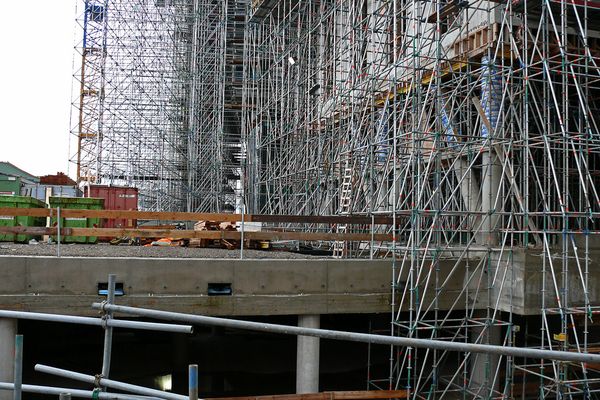 EstruturaLaje e andaime
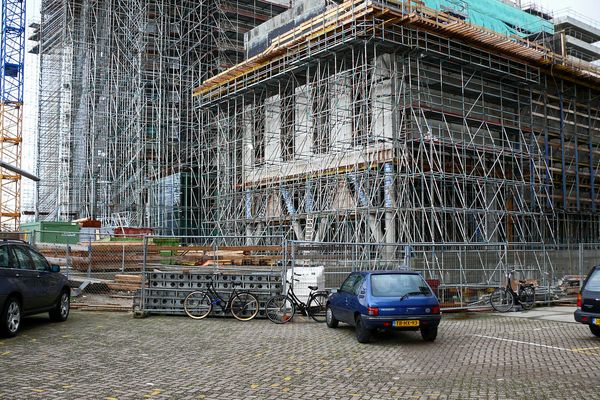 Canteiro e apoioFachada em andaime
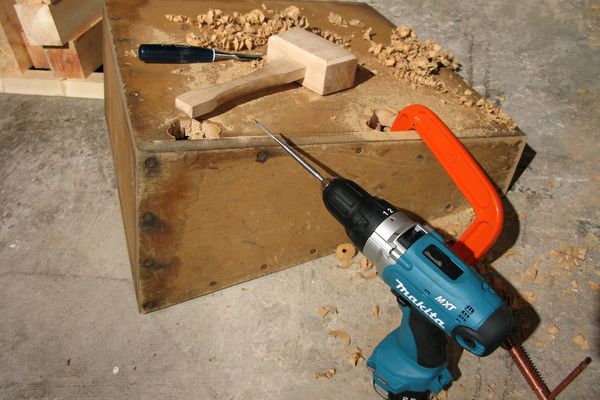 Esquadrias e vidrosAjuste da esquadria
O cliente vê só o que você marcou: data · fornecedor · valor · o documento. Nunca vê quem enviou, se a empresa já pagou, nem as outras obras.
Também no painel
Você controla quem envia documentos e a quais obras cada um tem acesso
Cada pessoa entra por convite — por e-mail ou pelo WhatsApp — e só vê as obras a que foi vinculada. Quem envia documentos vive em Compradores; quem só acompanha, em Clientes.
- Comprador envia documentos pelo WhatsApp; cliente só acompanha, no site.
- Acesso obra a obra, ou a todas de uma vez.
- Quem sai da equipe perde o acesso sem levar o histórico embora.
Compradores
Ativos · 2Quem envia comprovantes das obras pelo WhatsApp. Quem só acompanha de fora está em Clientes.
O número diz para quem é o convite — o WhatsApp só se liga quando a própria pessoa responder, e por isso fica sempre certo. Por e-mail, o convite sai na hora, com um link de 7 dias.
Helena Duarte, que só acompanha, está em Clientes.
Também no painel · opcional
A nota chegou com o caminhão — quem recebeu diz se chegou tudo
Um perfil só para quem recebe material na obra: o conferente fotografa a nota na hora pelo WhatsApp e responde «chegou tudo?». Ele não compra, não paga, não vê valores. O escritório confere aqui, no painel — e nenhuma nota se perde.
- A entrega espera à parte: não entra no custo nem no portal do cliente até você promover a NF ou anexar à compra que já existe. O sistema sugere o par; você decide.
- «Faltou», «avaria» ou «veio errado»: o aviso chega no seu sino na hora, e quem recebeu ganha a instrução de escrever a ressalva no canhoto antes de o motorista sair.
- Enquanto houver entrega sem nota fiscal, o sino lembra todo dia. Romaneio e ticket de balança ficam em «Aguardar NF» por 5 dias úteis.
Ver a Conferência de Entregas por dentro — incluída no Obra Única, a partir de R$ 49/mês nos demais planos.
Conferência de entregas
Relatório por fornecedorQuem recebeu não vê nada disto — só a pergunta «chegou tudo?» no WhatsApp. Até você decidir, a entrega não entra no custo.
Também no painel · novo
As fotos e vídeos da obra, ao lado do que foi gasto
O número diz quanto custou; a foto diz o que ficou pronto. O Álbum da Obra guarda as fotos e os vídeos do andamento — ou do que você quiser — da obra, por data e por etapa; separados das notas, porque foto de obra não é documento de gasto.
- Entra pelo WhatsApp, como as notas: a IA percebe que é foto da obra, não documento, e guarda no álbum.
- No painel, várias de uma vez — foto e vídeo, até 16 MB cada.
- Marque «Mostrar ao cliente» e a foto aparece no portal dele, junto dos gastos. Nada disso mexe no custo da obra.
Fotos da obra
Adicionar fotosMostrar ao clienteResidencial Vila Nova · todas as etapas · últimos 90 dias — 38 fotos e 4 vídeos, 212 MB.
Segunda, 8 de setembro
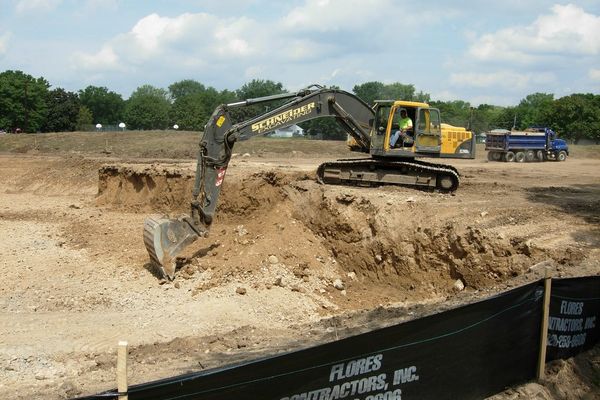 Serviços preliminaresTerraplenagem do loteEstruturaLaje e andaimeCanteiro e apoio▶ 0:12Fachada em andaime
Quinta, 4 de setembro
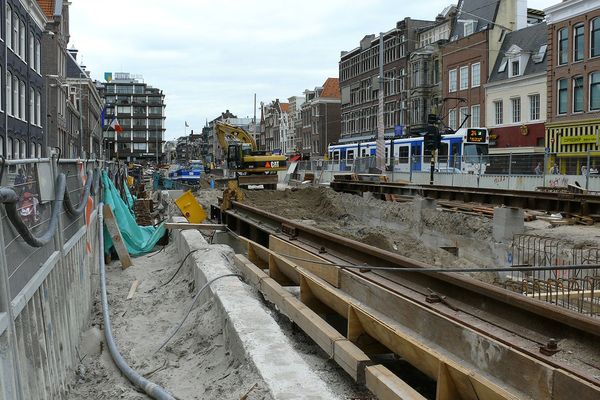 Instalações hidráulicasVala da redeEsquadrias e vidrosAjuste da esquadria
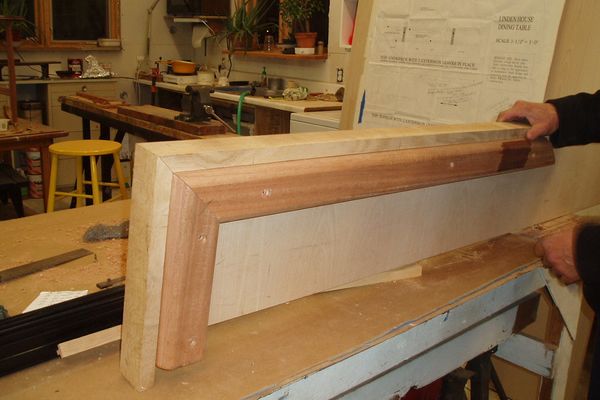 Marcenaria e móveisMóveis planejados
Começar
Sua próxima nota já entra assim
Você cria a conta, manda o primeiro documento — e o painel do tour passa a ser o da sua obra.
15 dias grátis, sem cartão. Documentos ilimitados.