O painel: conferir e corrigir
O lado do escritório. Aqui a nota que chegou do WhatsApp vira número confiável: confere-se, corrige-se o que a leitura errou e lança-se o que nunca teve foto nenhuma.
O painel
É a primeira tela depois de entrar. Em cima, o que você quer saber num relance: quanto a obra gastou no período comparado ao período anterior, quanto está a pagar e já pago, e o que precisa de você — notas na fila de validação e categorias por confirmar.
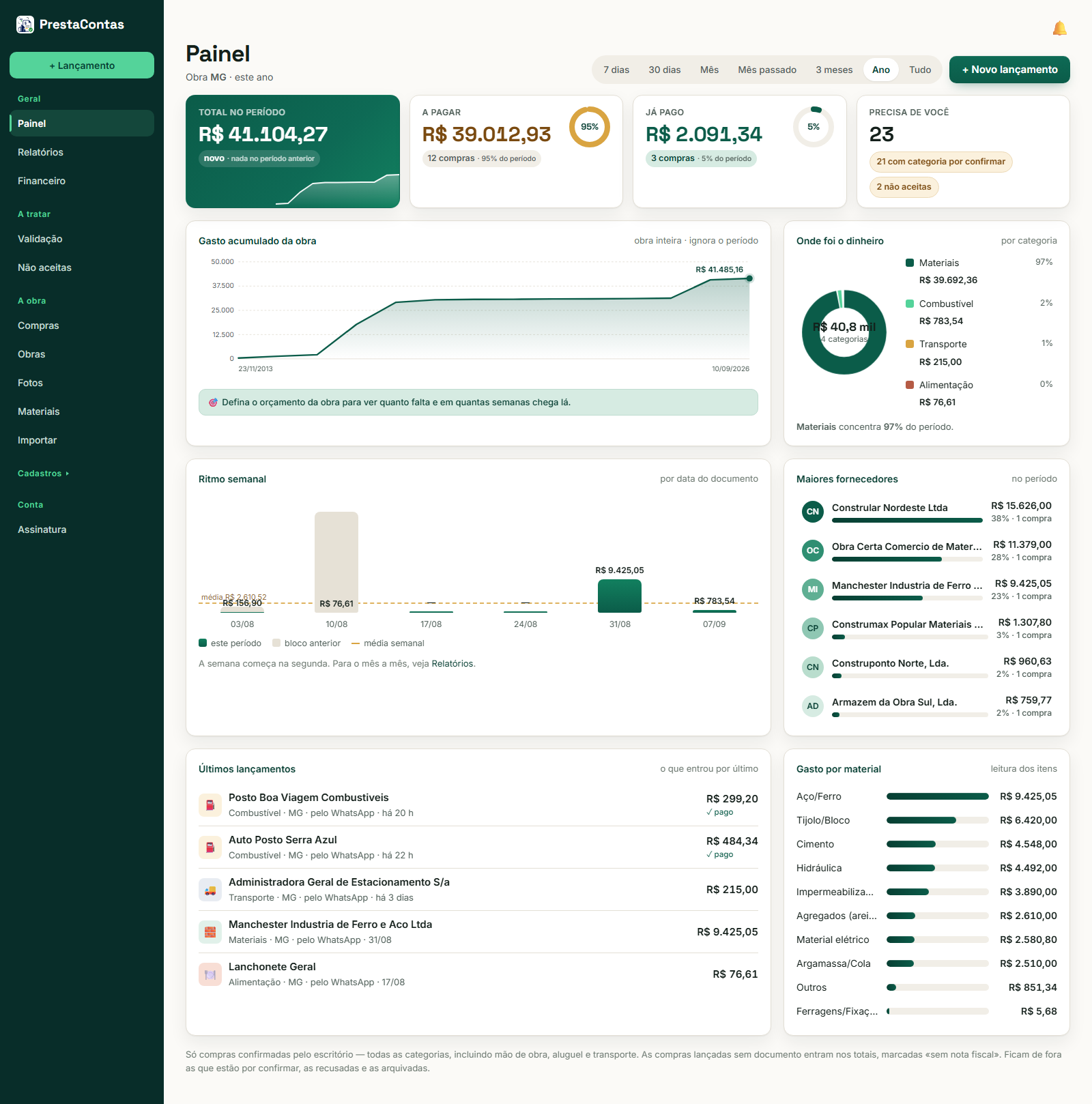
O período escolhe-se no topo (7 dias, 30 dias, mês, mês passado, 3 meses, ano, tudo) e manda em tudo o que está abaixo, junto com o estado da obra (ativas, encerradas, todas) e as obras que você quer ver.
Uma exceção proposital: o gráfico Gasto acumulado da obra ignora o período. Ele mostra a obra inteira desde o início, porque um orçamento é o teto da obra — não o teto do mês. Com o orçamento definido, a faixa abaixo dele diz quanto falta e, no ritmo das últimas semanas, em quantas semanas chega lá. Com cotações decididas aparece mais uma linha: o comprometido — pedidos feitos, ainda sem comprovante — e quanto sobra do teto depois dele.
Os outros blocos respondem a perguntas diferentes: Onde foi o dinheiro (por categoria), Ritmo semanal (semana a semana, com a média — semana parada fica a zero, e isso é informação), Maiores fornecedores, Gasto por material (pela leitura dos itens das notas) e Últimos lançamentos.
O que entra nos números. Só as compras confirmadas. Ficam de fora as que estão por confirmar, as recusadas e as arquivadas. As compras lançadas sem documento entram, marcadas «sem nota fiscal».
A fila de validação
É a caixa de entrada do escritório: o que chegou e ainda precisa de uma decisão humana. Normalmente é uma coisa só — a obra a que a nota pertence.
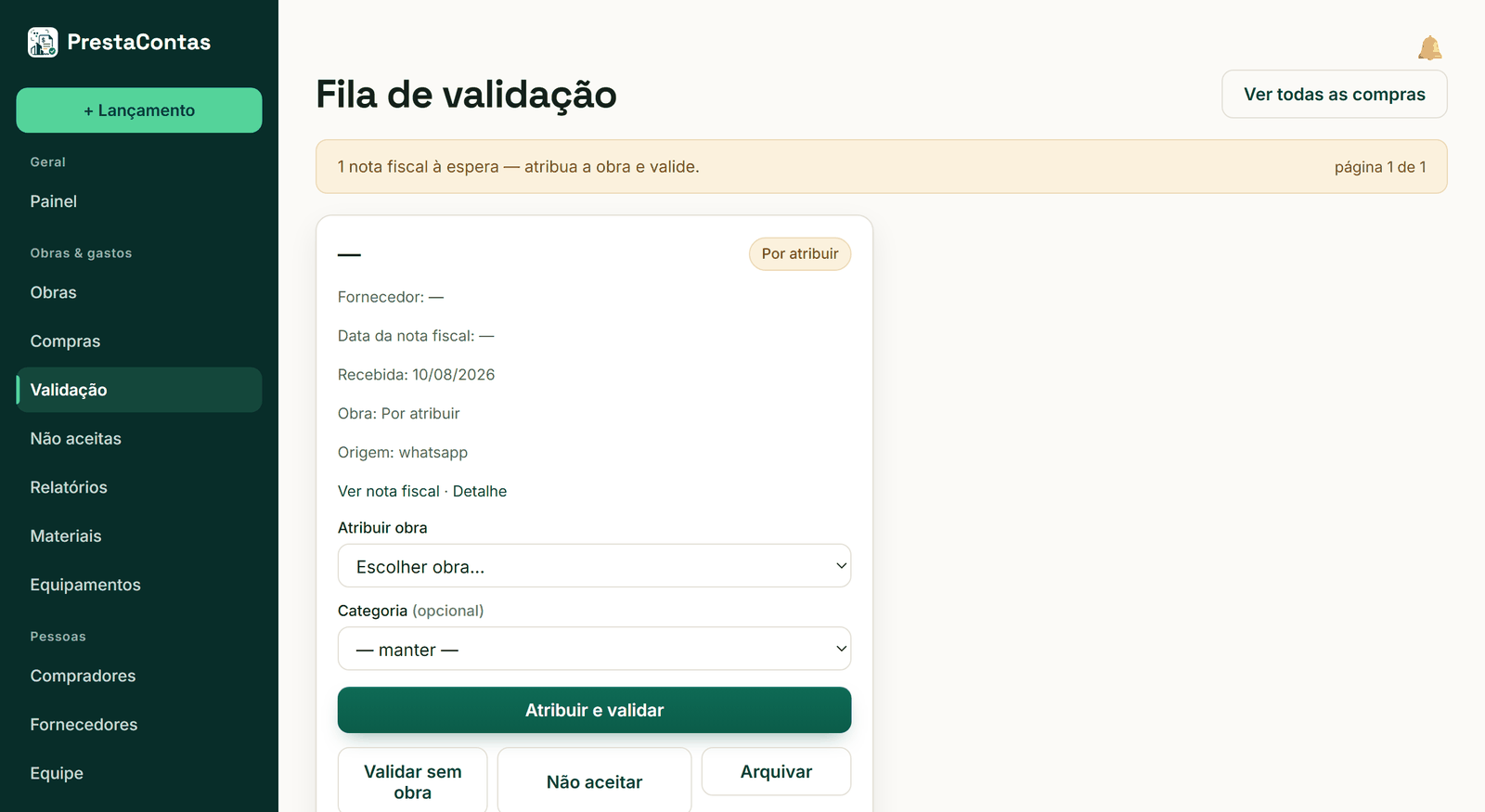
O número âmbar do painel («Por atribuir») é um atalho para cá.
Todas as compras
A lista completa, com filtros por texto, obra, estado e categoria. É aqui que se procura uma nota específica.
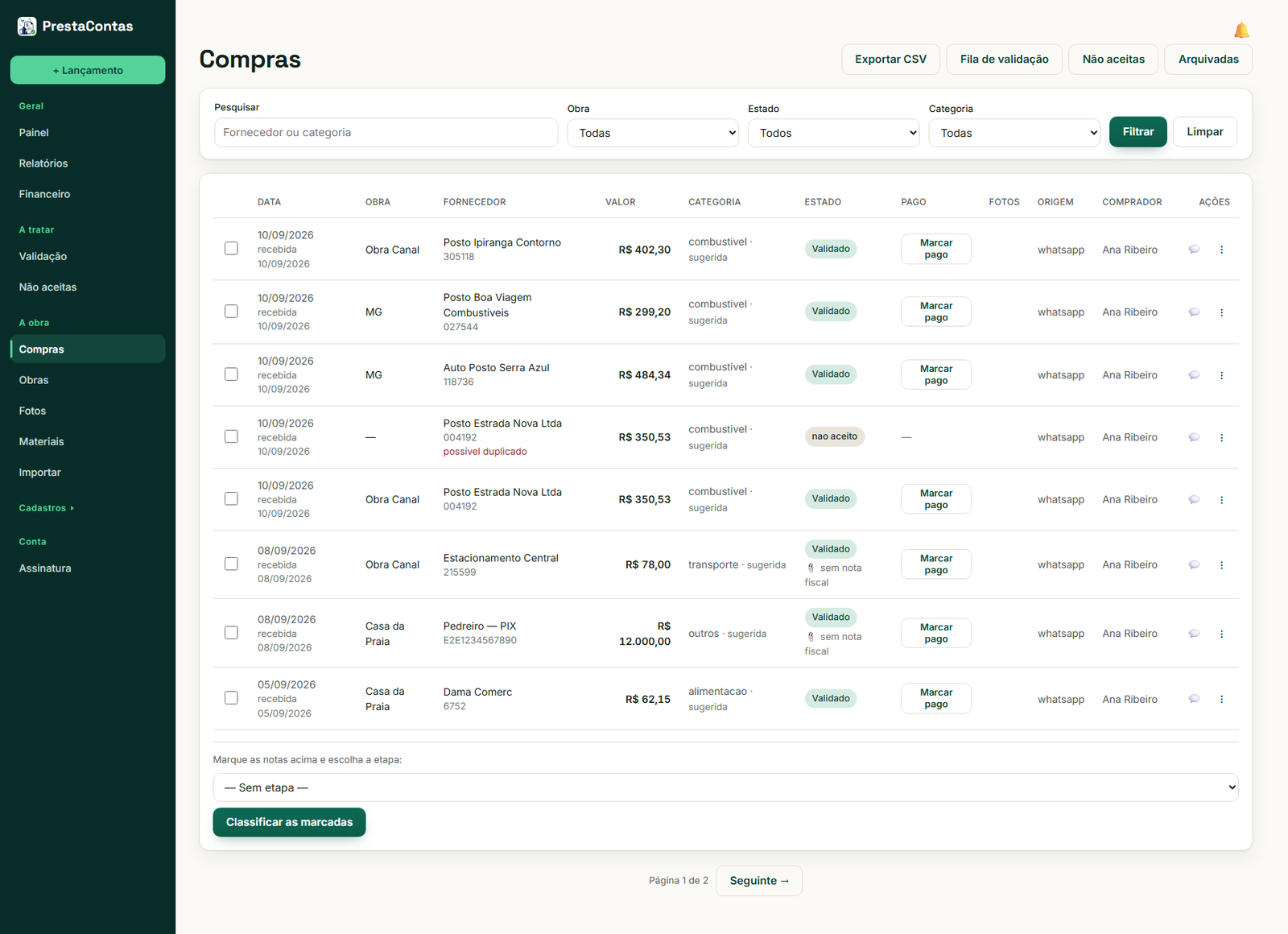
Vale ler os marcadores, porque cada um conta uma coisa:
| Marcador | Significa |
|---|---|
| 🔀 Rateada | A nota está repartida entre obras. Cada obra conta só a fração. |
| Por atribuir | Ainda não tem obra. Não entra nos totais. |
| Validado | Confirmada pelo escritório. Conta. |
| · sugerida | A categoria foi um palpite da leitura. Conta, mas dá para ajustar. |
| 📎 sem nota fiscal | Lançada por comprovante ou à mão, sem documento fiscal. |
Nos três pontinhos de cada linha estão as ações: ver detalhe, ver a nota fiscal, mostrar ao cliente (ou ocultar), não aceitar e arquivar. Nas obras que um cliente acompanha, a linha diz se ele vê a compra, e dá para marcar várias de uma vez: marque as caixas e use Mostrar ao cliente no fim da lista.
O detalhe de uma compra
Tudo o que se sabe daquele gasto, numa tela: o valor em destaque, o registro (quem vendeu, quando, qual obra, qual etapa, de onde veio) e a lista de itens lida da nota.
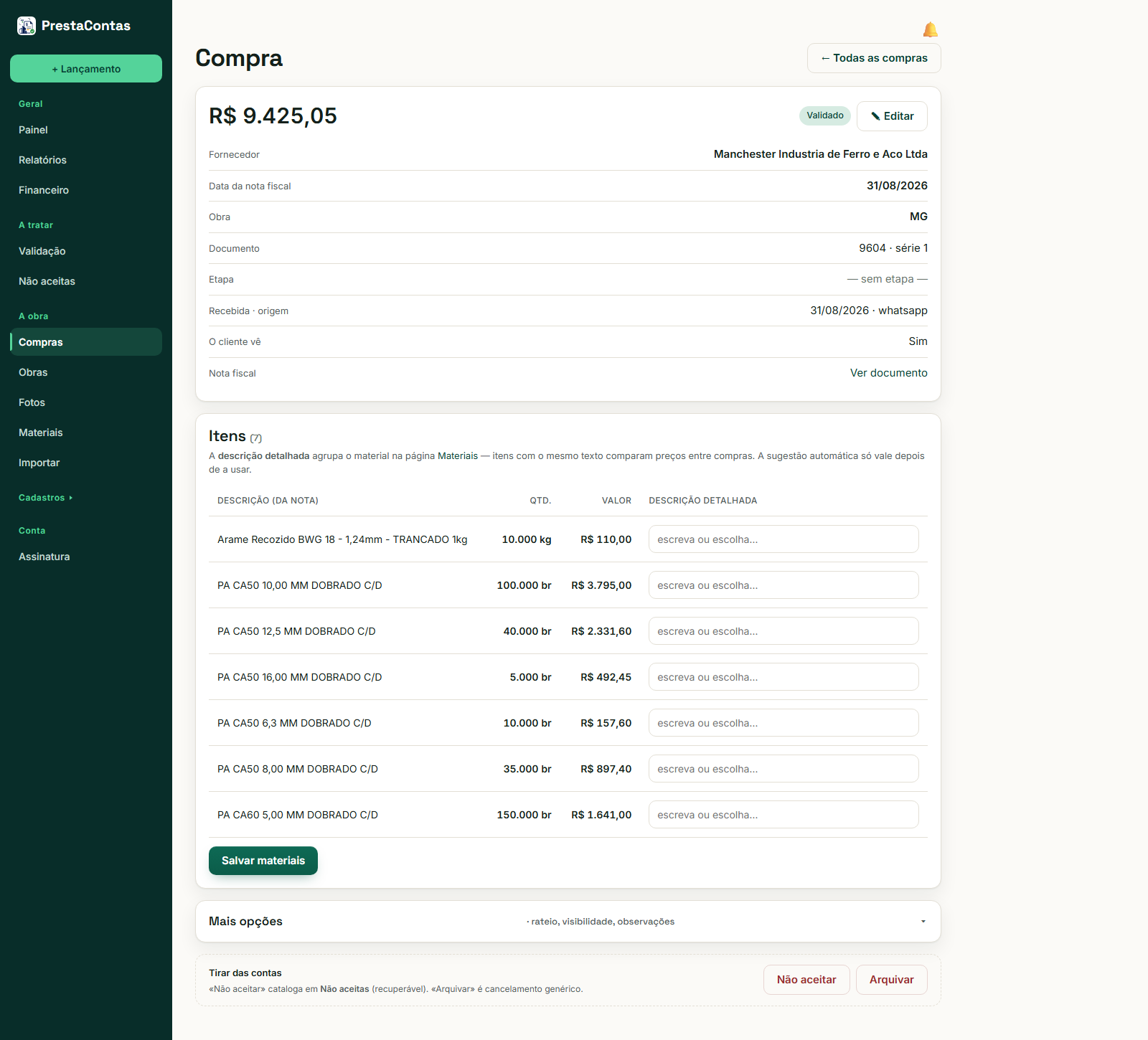
A coluna Descrição detalhada é o que faz a página
Materiais funcionar: itens escritos com o mesmo texto passam a comparar preço
entre compras. A nota diz BLOCO CERAMICO; você escreve
«Tijolo cerâmico 9×19×19» — e a partir daí todas as compras desse tijolo
andam juntas.
Se o fornecedor tem um pedido aberto numa cotação decidida, o detalhe pergunta «Este pagamento é de uma cotação?» — e «Sim, paga este pedido» tira o valor do comprometido. Veja Cotações.
Corrigir o que a leitura errou
O botão ✎ Editar abre a nota com a foto ao lado dos campos. É de propósito: corrigir um valor olhando para a nota é outra coisa do que corrigir de cabeça.
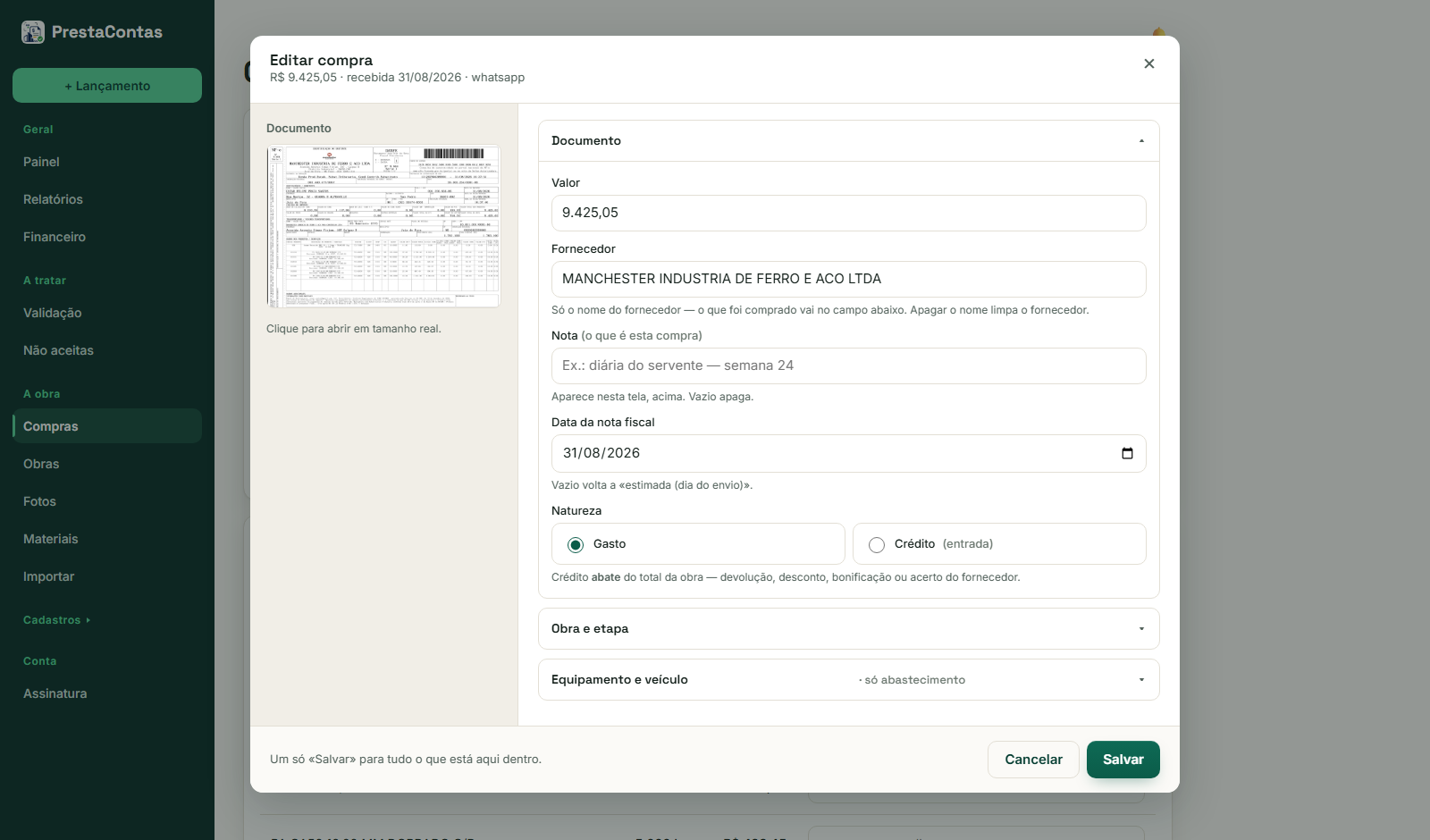
Os campos vêm em três blocos:
- Documento — valor, fornecedor, data e a natureza do lançamento. Crédito abate do total da obra em vez de somar: é a devolução, o desconto, a bonificação, o acerto. Você escreve o valor positivo; o sinal é nosso.
- Obra e etapa — mudar a obra aqui corrige uma atribuição errada sem o comprador reenviar nada. A etapa (fundação, estrutura, alvenaria, instalações, acabamento) é só para análise.
- Equipamento e veículo — só faz sentido em abastecimento. Dá para escolher da lista ou registrar um novo ali mesmo; o novo fica disponível no WhatsApp a partir do próximo abastecimento.
Apagar a data devolve a nota ao estado «estimada (dia do envio)». Apagar o nome do fornecedor limpa o fornecedor.
Dividir uma nota pelo painel
O que o comprador faz pelo WhatsApp, o escritório faz aqui — e refaz quantas vezes quiser. Em Mais opções → Rateio entre obras:
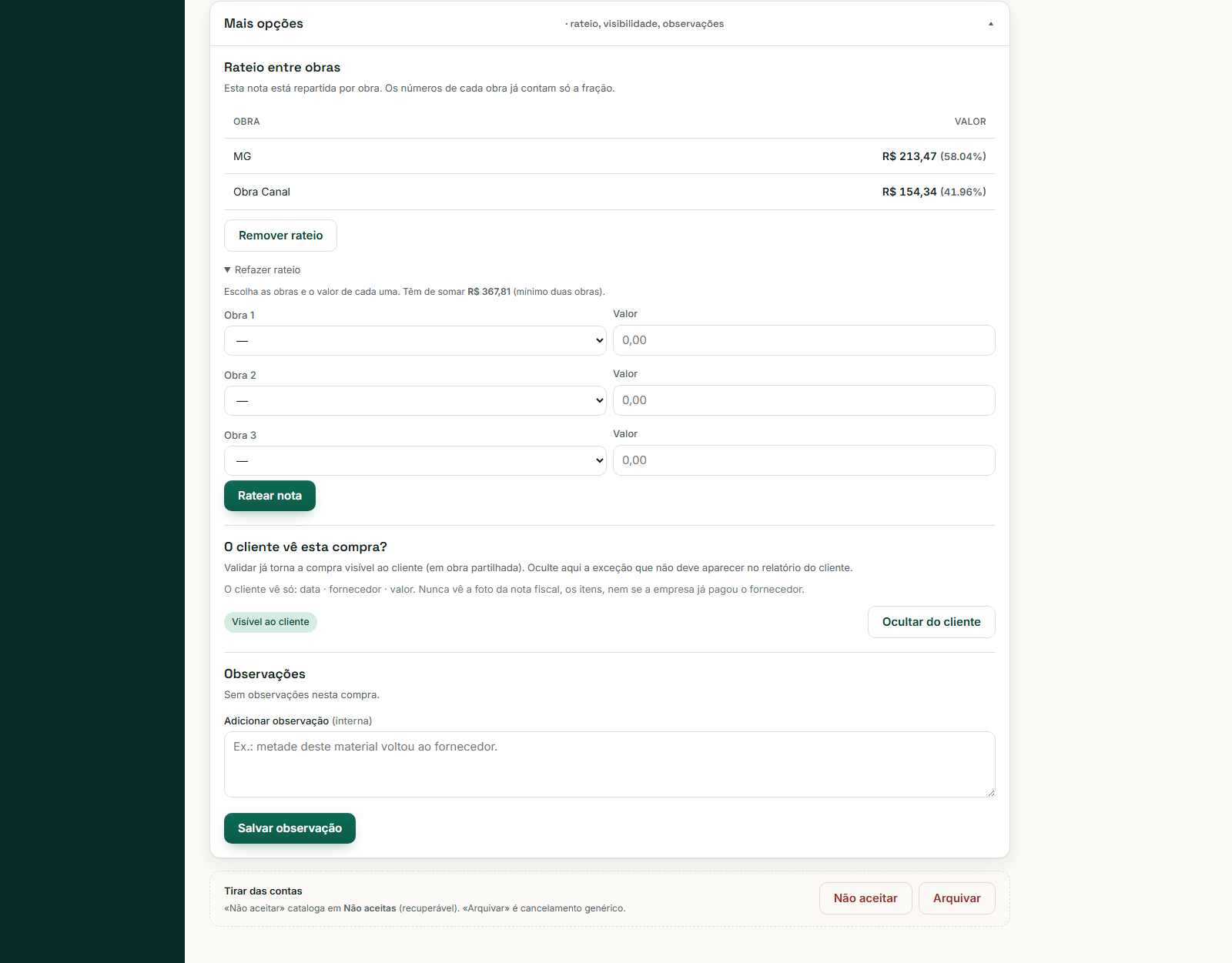
Você escolhe as obras e o valor de cada uma; eles têm de somar o total da nota, e são precisas pelo menos duas obras. Remover rateio devolve a nota a uma obra só.
Lançar à mão
Nem todo gasto chega por foto. Mão de obra subcontratada, aluguel de equipamento, o acerto do fim do mês — nada disso tem cupom. O botão + Novo lançamento dá dois caminhos:
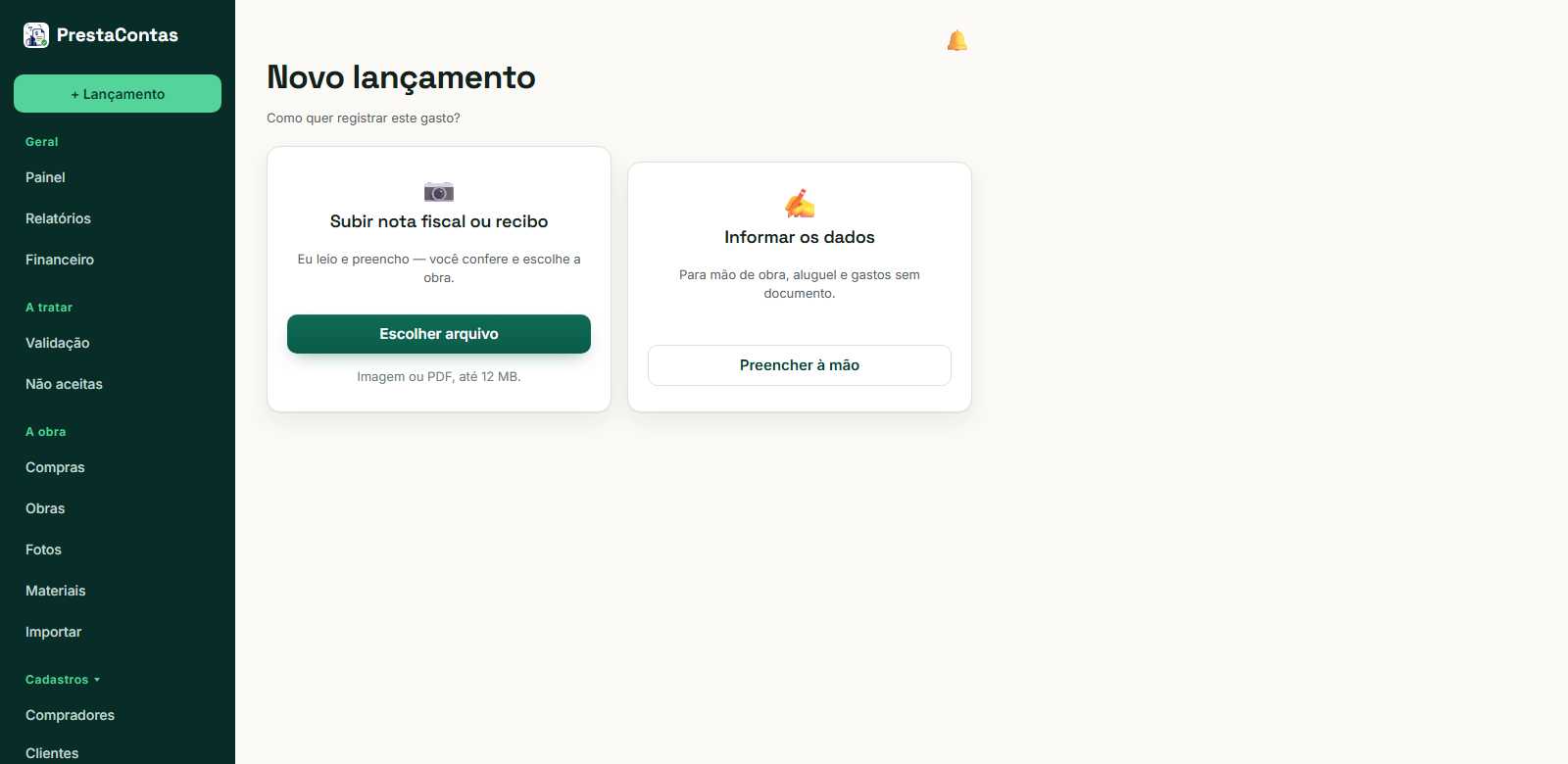
O primeiro é o mesmo motor do WhatsApp: você sobe a imagem ou o PDF, ele lê e preenche, você confere. O segundo é o formulário completo — e tem um modo que vale conhecer:
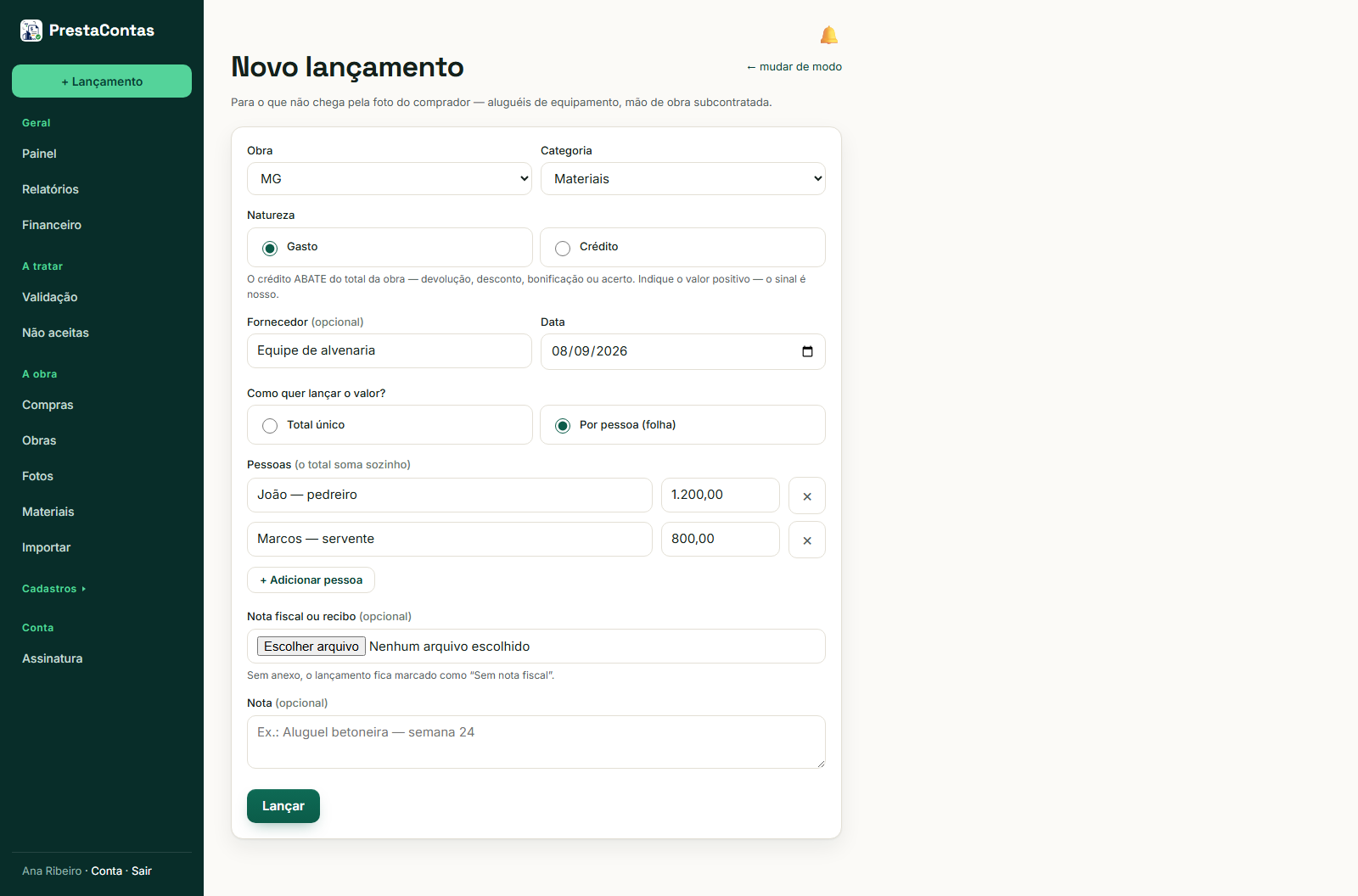
Em Por pessoa (folha) você escreve uma linha por pessoa (nome ou função) com o valor de cada uma, e o total se faz sozinho. É a folha da semana lançada de uma vez, sem calculadora.
Sem anexo, o lançamento nasce marcado «Sem nota fiscal» — e entra na conta do mesmo jeito.
Materiais: o preço que você já pagou
Esta é a página que transforma o histórico em poder de compra — e é a única que depende de você para funcionar. Ela agrupa os itens pela descrição detalhada que o escritório escreveu no detalhe da compra. Enquanto ninguém escrever, ela fica vazia.
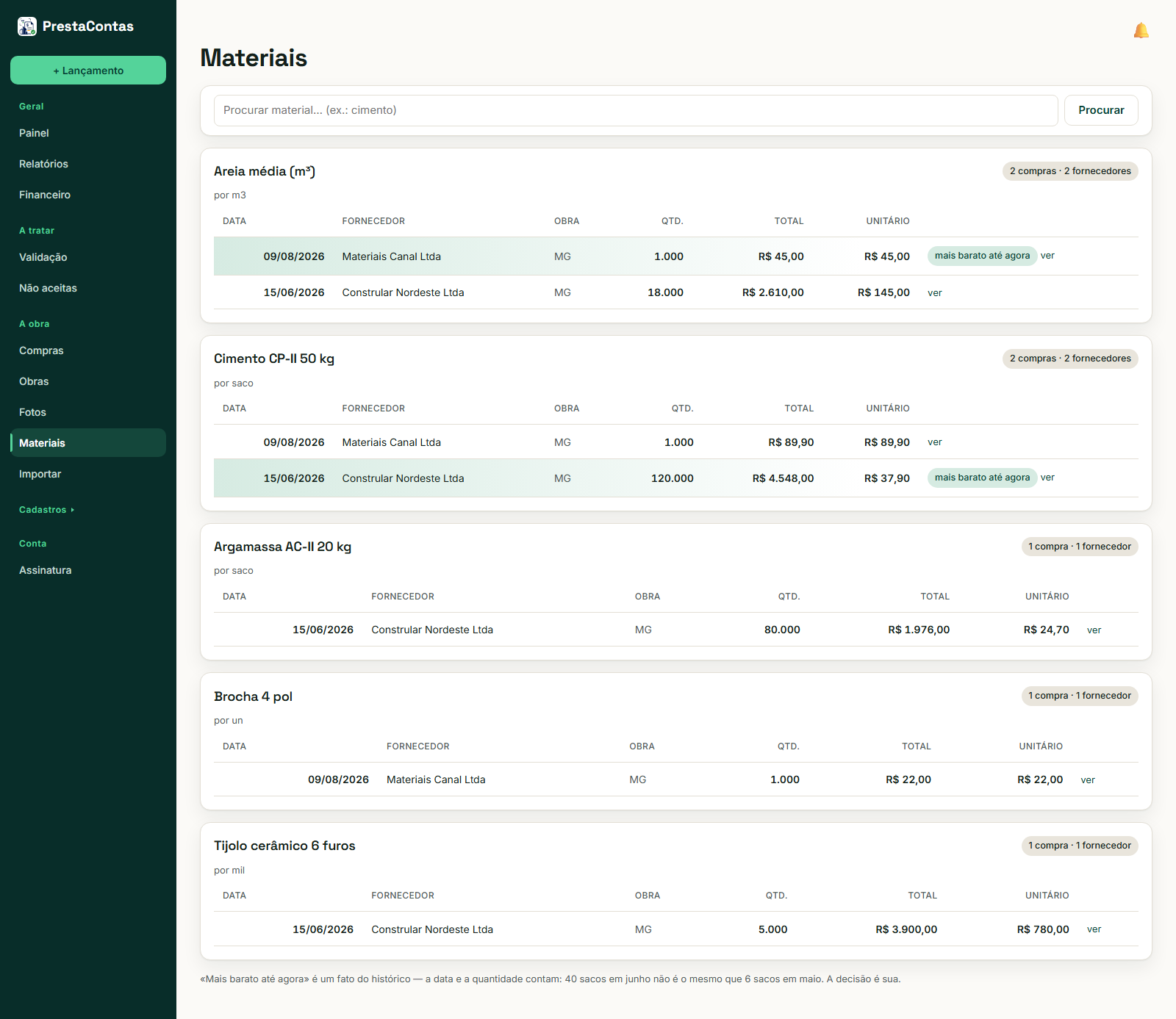
O trabalho é pequeno e paga rápido. Duas notas diziam CIMENTO CP-II 50KG
e CIMENTO CPII 50KG — para o sistema eram dois materiais diferentes.
Escrevendo «Cimento CP-II 50 kg» nas duas, elas passaram a se comparar: R$ 89,90 o saco
numa loja, R$ 37,90 na outra.
Repare no que a tabela mostra junto com o preço: a quantidade e a data. Os R$ 37,90 eram 120 sacos de uma vez, em junho; os R$ 89,90 foram um saco avulso em agosto. «Mais barato até agora» é um fato do histórico, não um conselho — quem decide é você.
A unidade sai da própria nota: a página diz «por saco», «por m³», «por mil», «por un». Materiais com unidades diferentes não são somados na mesma linha.
E o mesmo dado responde no WhatsApp: quem está na loja escreve
preço cimento e recebe a comparação antes de comprar. Veja
os comandos por escrito.
Não aceitar e arquivar
São coisas diferentes, e a diferença importa:
- Não aceitar exige um motivo, e o motivo vai literalmente para o comprador no WhatsApp. A nota fica em Não aceitas, de onde dá para recuperar.
- Arquivar tira a nota das contas sem avisar ninguém. É para enganos. Documento repetido já tem caminho próprio: quando o sistema encontra um, ele pergunta a quem enviou se anexa ao lançamento que já existe ou cria outro.
Os alertas
O sininho no canto superior direito junta o que ficou pendente: documento que não se conseguiu ler, gasto que entrou sem valor, gasto sem data. Cada aviso leva direto à tela onde ele se resolve — não a uma lista onde você teria de procurar de novo.
A seguir: Cotações: comparar orçamentos →