Conferência de Entregas: a nota que chegou na obra
Quem recebe o caminhão fotografa a nota na hora e diz se chegou tudo. Você confere no escritório com o que comprou — e nenhuma nota se perde. É um módulo opcional: incluído no Obra Única; nos outros planos, liga-se em Assinatura. No teste de 15 dias vem ligado.
Três palavras que o sistema usa sempre do mesmo jeito:
| Palavra | O que é |
|---|---|
| Conferente | A pessoa que está na obra quando a entrega chega: o pedreiro, o mestre, o porteiro, você mesmo. Não compra, não paga, não vê valores e não tem painel — só manda a foto da nota pelo WhatsApp e responde se chegou tudo. |
| Entrega | A nota que o conferente fotografou. Fica à parte de tudo — não entra no custo, nos relatórios nem no portal do cliente — até o escritório dizer o que é. |
| Divergência | O conferente disse que não chegou tudo: faltou material, veio avariado ou veio errado, com um texto curto dizendo o quê. Avisa o escritório na hora. |
Quem faz o quê: comprador, conferente e os dois
Cada pessoa cadastrada em Compradores tem um perfil, escolhido ao cadastrar (e que você pode trocar depois):
| Perfil | O que manda pelo WhatsApp | O que acontece com a foto |
|---|---|---|
| Compras | Notas, comprovantes, orçamentos — o de sempre. | Entra como gasto, como está em Enviar pelo WhatsApp. Nada muda para quem só compra. |
| Conferente (só entregas) | A nota que veio com o caminhão (DANFE, romaneio, ticket da balança). | Entra como entrega, sempre. Ele não escolhe: tudo o que manda fica na tela Entregas até o escritório conferir. Não vê valores nem relatórios. |
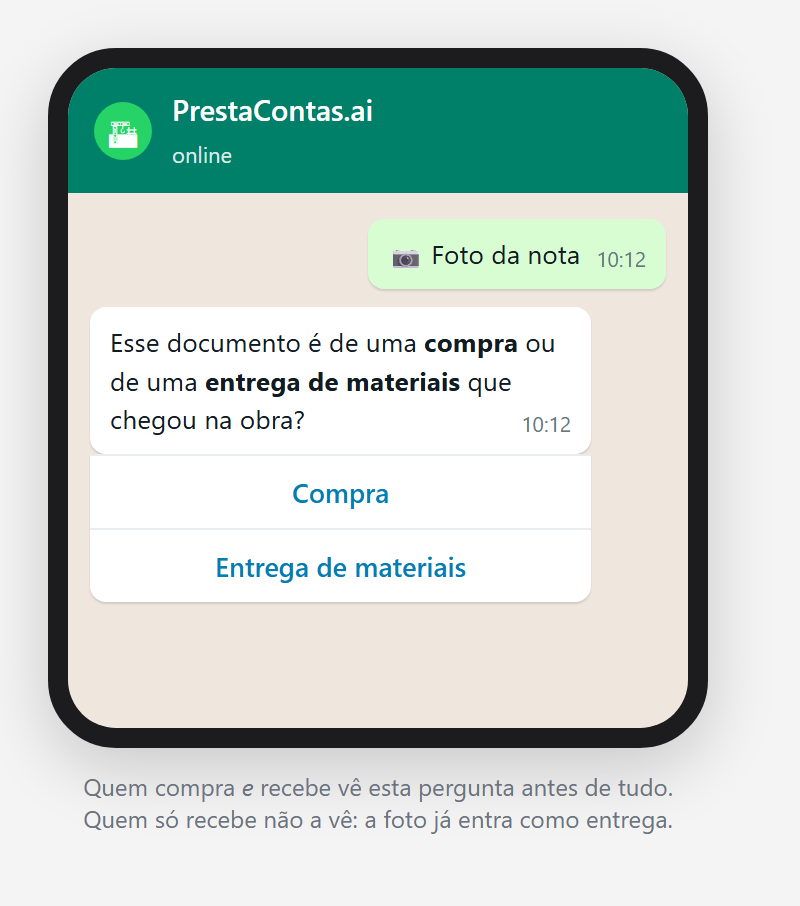
| As duas coisas | Compra e recebe — o dono da reforma, o mestre que também vai ao depósito. | Depois da foto, o sistema pergunta «compra ou entrega de materiais?». Dois botões; sem resposta em dez minutos, segue como compra. |
Cadastre o pedreiro como conferente e pronto: ele não precisa saber de mais nada. Quem já está cadastrado como comprador continua igual — só ganha a pergunta se você trocar o perfil para «as duas coisas».
Na obra: a foto e o «chegou tudo?»
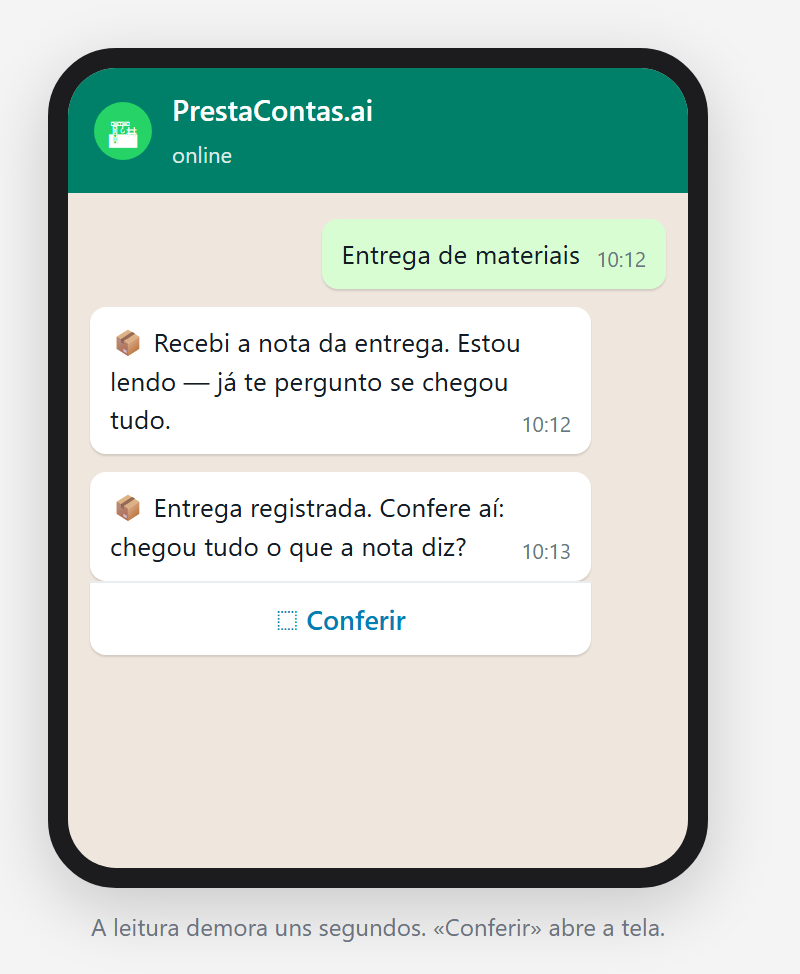
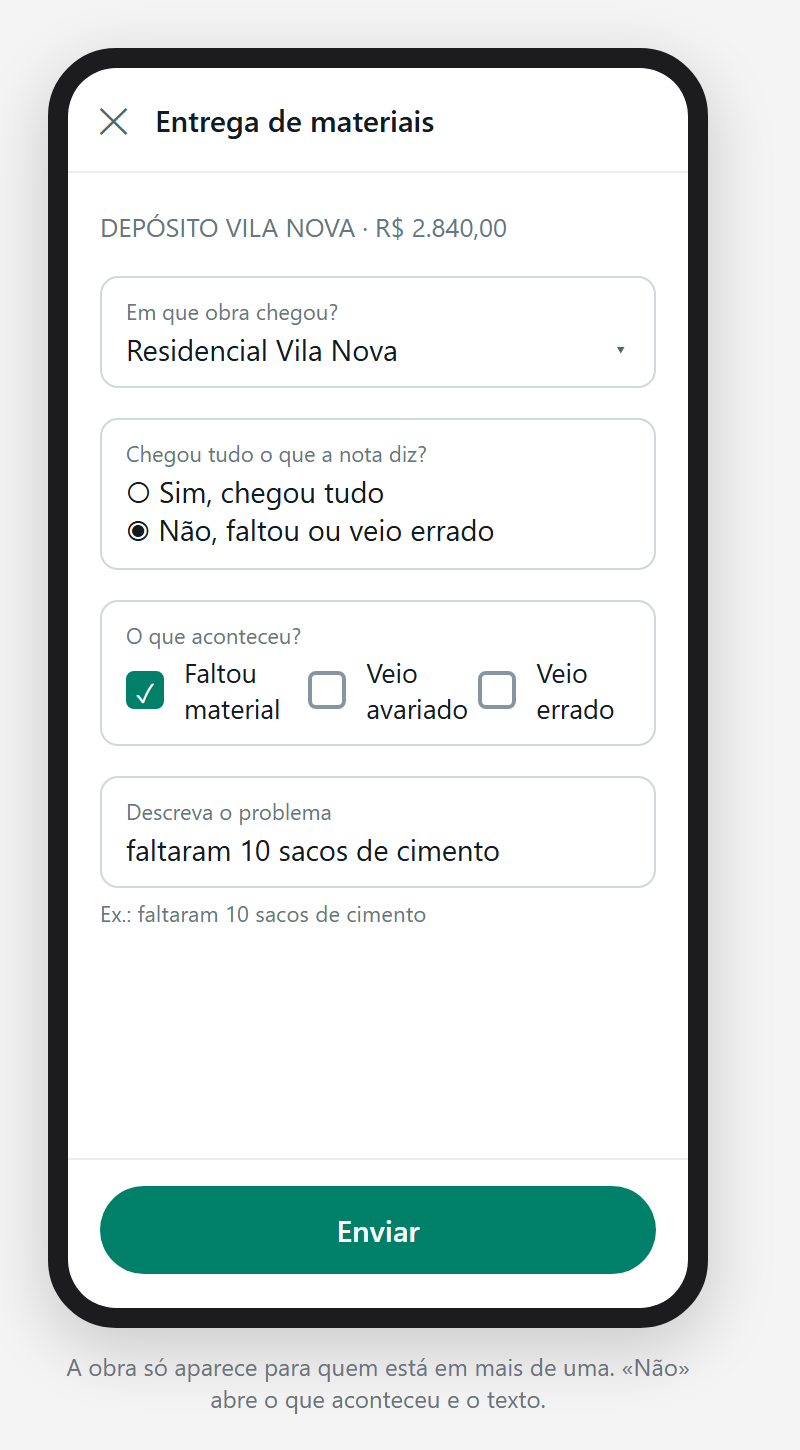
O conferente manda a foto da nota pelo WhatsApp de sempre. O sistema responde «📦 Recebi a nota da entrega», lê o fornecedor e o valor, e abre uma tela com duas perguntas:
- Em que obra chegou? — só quando a pessoa está em mais de uma obra.
- Chegou tudo o que a nota diz? — «Sim, chegou tudo» já vem marcado. Se marcar «Não, faltou ou veio errado», a tela pede o que aconteceu (faltou material · veio avariado · veio errado) e uma descrição curta: «faltaram 10 sacos de cimento».
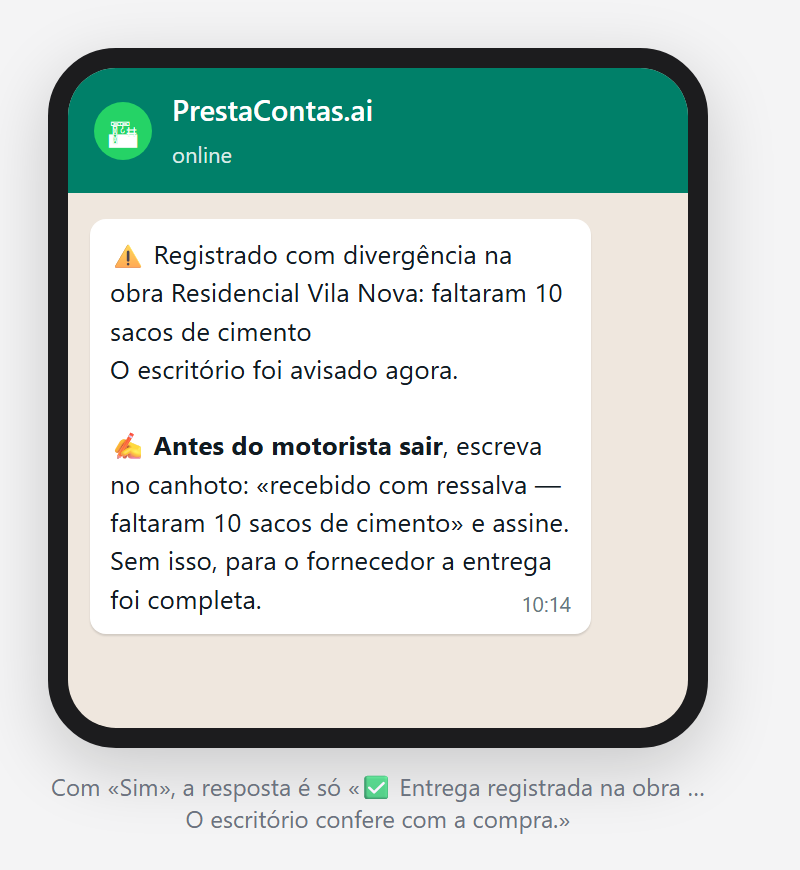
Quando falta material, o sistema diz o que fazer na hora: antes do motorista sair, escrever no canhoto «recebido com ressalva — faltou X» e assinar. Sem a ressalva no canhoto assinado, para o fornecedor a entrega foi completa — e não há como cobrar depois.
No escritório: a tela Entregas
Em Entregas (bloco «A tratar» da barra lateral) está tudo o que chegou e ainda não foi conferido — divergências primeiro. Cada entrega mostra o fornecedor, o valor, a obra, quem recebeu, a foto, e as compras que podem ser dela: a marcada com ★ tem a mesma chave de acesso, número ou fornecedor+data+valor; as outras são parecidas (mesmo fornecedor, valor próximo, compra recente). O sistema nunca junta sozinho — a decisão é sua.
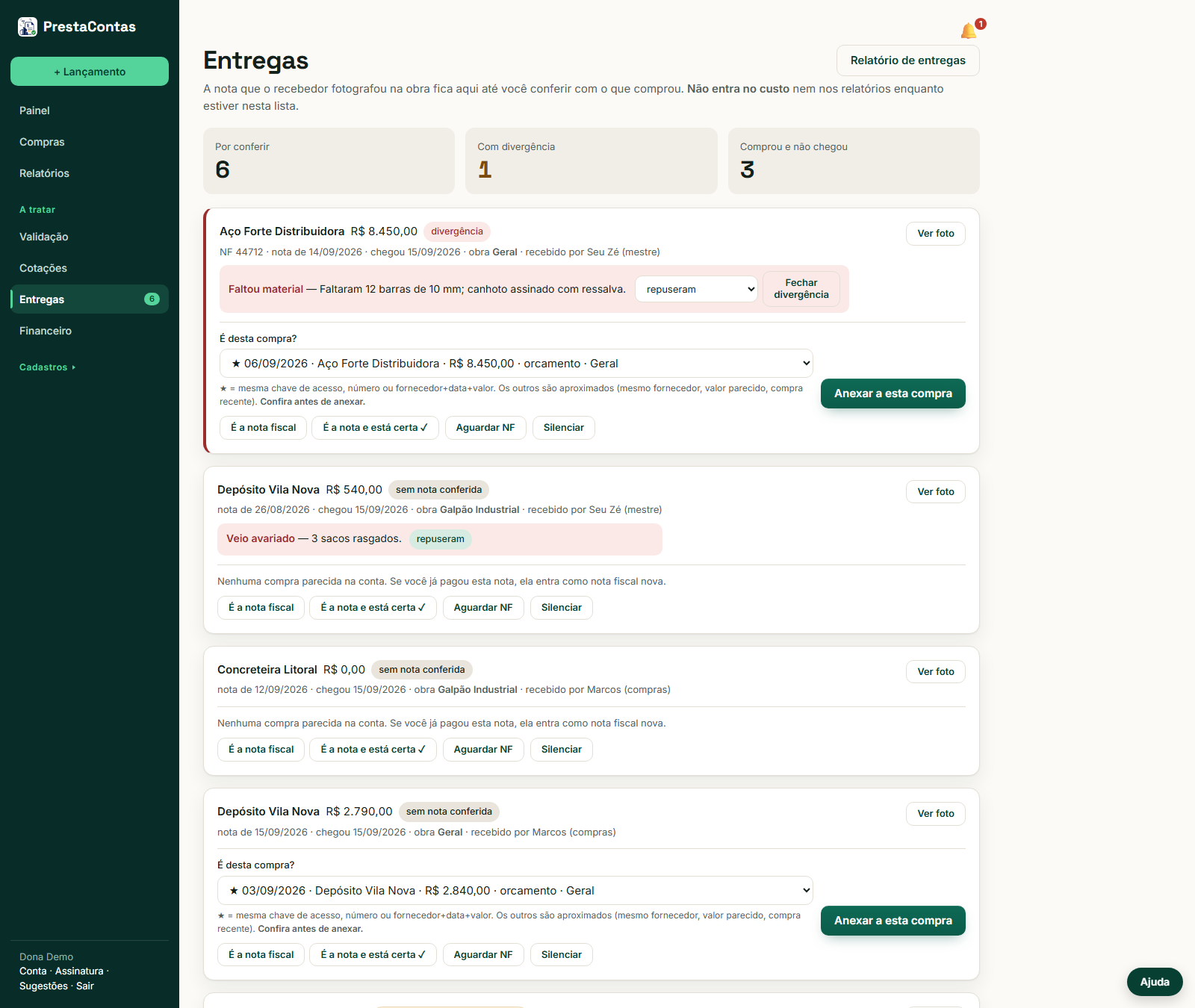
| Botão | O que faz |
|---|---|
| Anexar a esta compra | A nota cola-se à compra que você já tinha (o boleto, o comprovante, o orçamento escolhido na cotação). Comprovante vira nota; nota vira nota paga. A ressalva e o «recebido por» passam para a compra. |
| É a nota fiscal | Você não tinha esta compra ainda: a entrega vira uma nota nova, na fila de validação. É a nota e está certa ✓ valida no mesmo clique e ela passa a contar como custo. |
| Aguardar NF | Para romaneio e ticket de balança: a nota fiscal vem depois (concreteira, areia, brita). Sem aviso por 5 dias úteis; se a nota não vier, o aviso volta. |
| Silenciar | Escolha sua, sem prazo. A entrega fica na lista, sem aviso, até você reativar. |
| Fechar divergência | O que aconteceu com a falta: repuseram, abateram (nota de crédito ou desconto no boleto) ou devolvemos. Vale também depois de a entrega virar compra — a ressalva fica colada a ela. |
O aviso no sino
Enquanto uma entrega estiver sem nota conferida — ou uma divergência sem fecho — o sino avisa todo dia às 6 da manhã. Não é um aviso novo a cada dia: é o mesmo, que volta a acender até você resolver. A divergência avisa na hora. «Aguardar NF» e «Silenciar» calam o aviso; o botão «Abrir» leva à tela Entregas.
Comprou e não chegou?
No fim da tela Entregas: as compras de materiais dos últimos 45 dias sem nenhuma entrega ligada. É só para olhar — serviço e compra de balcão não têm entrega.
O relatório de entregas
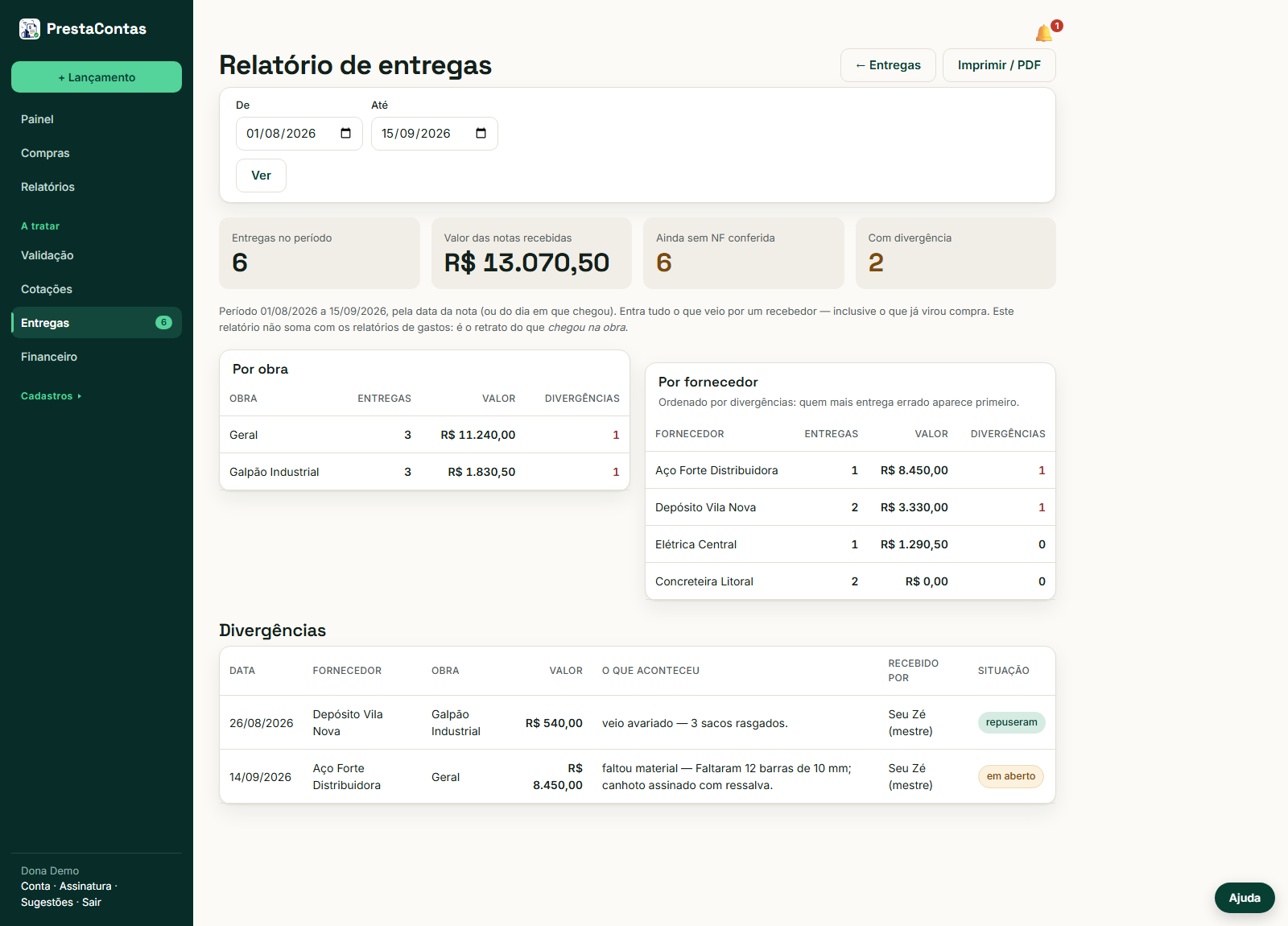
Relatório de entregas, no topo da tela: por obra, por fornecedor (quem mais entrega errado aparece primeiro) e a lista das divergências, abertas e fechadas. Entra tudo o que veio por um conferente no período — mesmo o que já virou compra. Não soma com os relatórios de gastos: é o retrato do que chegou na obra.
Ligar, desligar, o que custa
- No teste de 15 dias vem ligado — para você experimentar.
- Obra Única: incluído, sem custo. Cadastre o pedreiro como conferente e pronto.
- Nos outros planos: R$ 49 (Inicial), R$ 99 (Médio), R$ 179 (Profissional) e R$ 349 (Premium) por mês. Liga e desliga em Assinatura › Opcionais; a cobrança acompanha no mesmo instante.
- Desligado, a tela Entregas continua legível; entregas novas não entram, e o conferente recebe um aviso de que está desligado.
- O Álbum da Obra funciona igual: liga e desliga em Assinatura › Opcionais, com o preço do seu plano ao lado; desligado, as fotos que já estão no álbum continuam visíveis e foto nova não entra. O que vem ligado do teste aparece na confirmação da assinatura — desligue antes de assinar se não quiser.
A entrega nunca entra no custo sozinha. Só o que você anexar ou promover conta — e só depois de validado, como qualquer nota. Enquanto estiver na tela Entregas, não aparece em nenhum relatório de gastos nem no portal do cliente.
A seguir: Obras e equipamentos →